Hướng dẫn sử dụng hệ thống
Chọn tab tương ứng với trang bạn cần xem hướng dẫn.
GHN Super Admin — Quản lý Đại lý
Trang GHN SUPER ADMIN (agency-admin.chotdon.ai) — cấp quản trị cao nhất trong hệ thống, dùng để tạo và quản lý toàn bộ Đại lý (Agency) trong hệ thống.
Vị trí trong mô hình hệ thống
Mỗi cấp có tài khoản đăng nhập và trang quản trị riêng, được cấp/tạo bởi cấp trên trực tiếp — không có luồng tự đăng ký ở bất kỳ cấp nào.
1. Đăng nhập
Trang này dùng tài khoản quản trị hệ thống (do nội bộ GHN cấp), không có chức năng tự đăng ký.
2. Giao diện tổng quan
Menu bên trái gồm:
- QUẢN LÝ
- Đại lý
- CÀI ĐẶT
- Cài đặt
3. Quản lý Đại lý
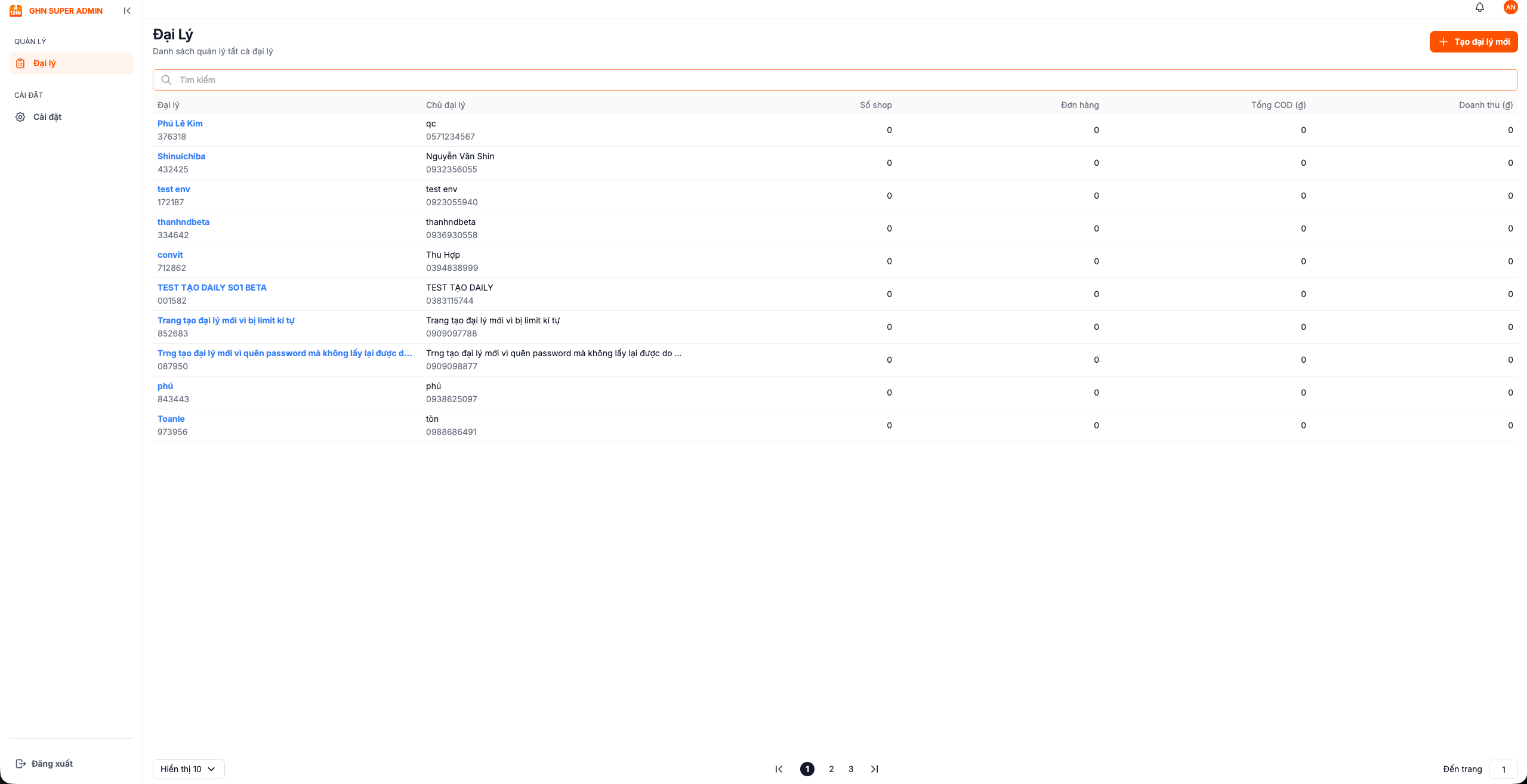
Trang Đại Lý hiển thị danh sách tất cả đại lý trong hệ thống. Cột: Đại lý (tên + mã), Chủ đại lý (tên + SĐT), Số shop, Đơn hàng, Tổng COD (đ), Doanh thu (đ). Có ô Tìm kiếm và phân trang ở cuối bảng.
3.1 Tạo đại lý mới
Bấm Tạo đại lý mới (góc trên phải) để mở form:
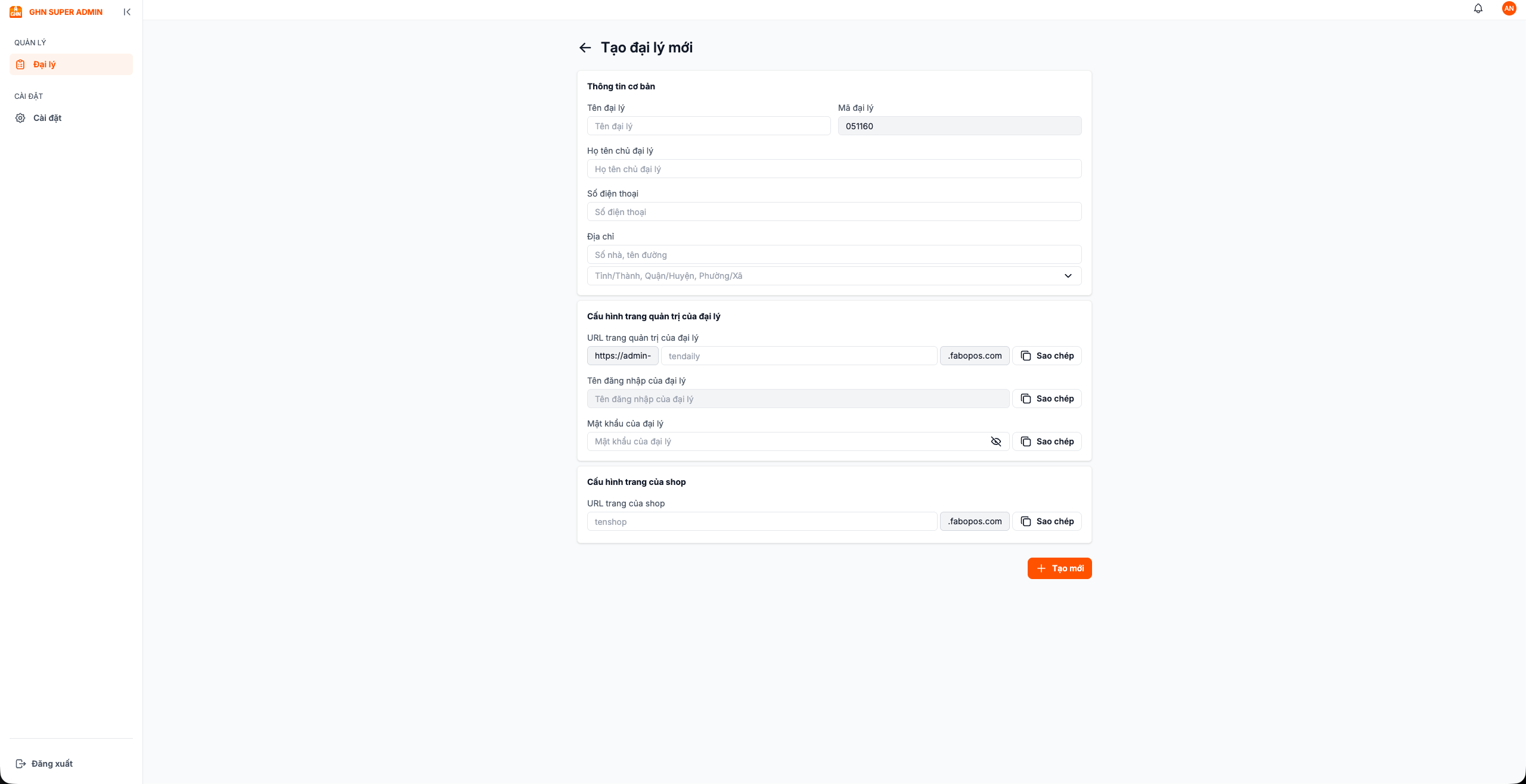
- Thông tin cơ bản: Tên đại lý, Mã đại lý (tự sinh), Họ tên chủ đại lý, Số điện thoại, Địa chỉ (số nhà + Tỉnh/Thành - Quận/Huyện - Phường/Xã).
- Cấu hình trang quản trị của đại lý: nhập tên miền con cho trang quản trị (dạng
https://admin-<tên>.chotdon.ai), Tên đăng nhập của đại lý, Mật khẩu của đại lý (đều có nút Sao chép để gửi cho đại lý). - Cấu hình trang của shop: nhập tên miền con cho trang shop dùng để tạo đơn (dạng
<tên>.chotdon.ai).
Bấm Tạo mới để hoàn tất — hệ thống sẽ khởi tạo cả trang quản trị đại lý và trang shop tương ứng với 2 domain đã đặt.
3.2 Xem chi tiết đại lý
Bấm vào tên đại lý để mở Xem chi tiết đại lý:
- Thống kê tổng quan: Số shop, Đơn hàng, Tổng COD (đ), Doanh thu (đ).
- Tab Thông tin đại lý: thông tin cơ bản, cấu hình trang quản trị (URL, tên đăng nhập, mật khẩu — có thể sao chép), URL trang của shop.
- Tab Quản lý shop: danh sách shop trực thuộc đại lý (tương tự trang Shop trong Agency Admin).
4. Cài đặt tài khoản
Menu Cài đặt chỉ có mục Thông tin tài khoản — đổi mật khẩu: Mật khẩu cũ, Mật khẩu mới, Nhập lại mật khẩu mới → Đổi mật khẩu.
Bấm Đăng xuất ở cuối menu trái để đăng xuất.
5. Mẹo sử dụng
- Trước khi tạo đại lý mới, xác nhận domain admin/shop dự kiến chưa được dùng để tránh trùng lặp.
- Sau khi tạo đại lý, gửi URL trang quản trị + tài khoản đăng nhập cho chủ đại lý để họ tự vào cấu hình Shop, GHN, dịch vụ, bảng giá.
- Vào tab Quản lý shop trong trang chi tiết đại lý để nhanh chóng kiểm tra số shop, đơn hàng, doanh thu của đại lý đó mà không cần đăng nhập vào trang quản trị riêng.